Bij qrcode.nl kunnen QR codes helemaal worden gepersonaliseerd, zodat ze perfect aansluiten bij elk bedrijf of particulier.
Personaliseer je QR-code naar wens
Bij QRcode.nl kun je jouw QR-code niet alleen functioneel maken, maar ook een aantrekkelijk en professioneel uiterlijk geven. Hoe dit werkt? Dat leggen we hier eenvoudig voor je uit.
Samenvattend
- Voor QR-codes kun je de kleur, het ontwerp, het logo, het kader en nog veel andere opties personaliseren.
- Op qrcode.nl heb je ook de speciale optie om de link die in beeld komt te personaliseren.
- Met een account kun je de opmaak van QR-codes opslaan, zodat je dit niet telkens opnieuw hoeft in te stellen.
Link
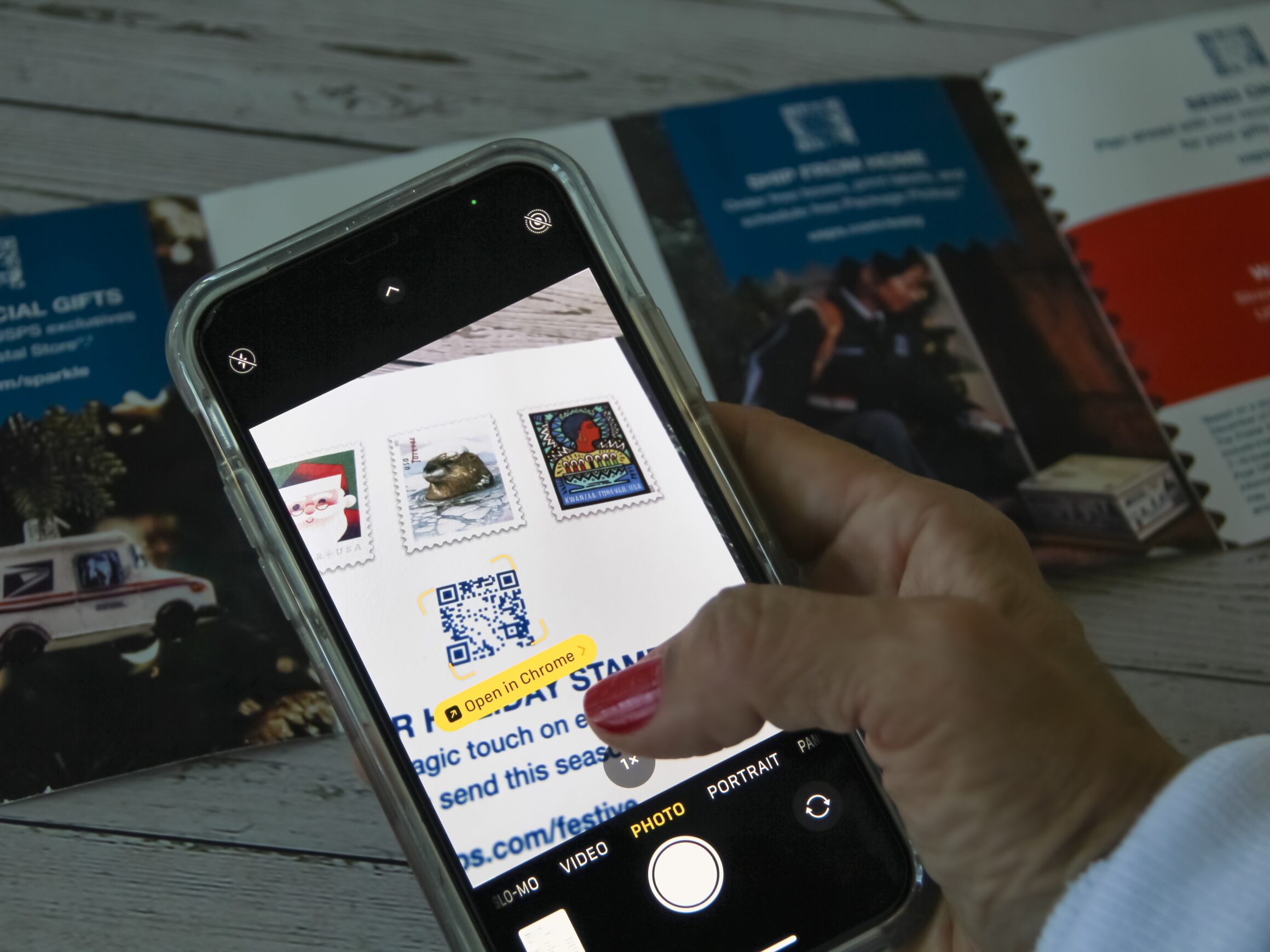
Bij QRcode.nl kan je de link waar de QR code naartoe leidt ook personaliseren. Bij het maken van een QR-code kan je kiezen welke van 4 links je wilt weergeven: 'qrcode.ly,' 'qrlink.me,' 'scanqr.nl,' of 'qr.do.' Je kunt de link verder aanpassen door enkele tekens in te voeren in het vakje rechts van 'personaliseer.' Dit mogen alleen cijfers, letters en streepjes zijn. 'www.' kan niet worden gebruikt om de link van je dynamische QR-code aan te passen. Hierdoor kun je bijvoorbeeld je eigen bedrijfsnaam aan de link in een QR-code toevoegen. Let op! Je personaliseert alleen hoe de link er in de pop-up in je telefoon uit komt te zien. Met waar de QR-code naar doorstuurt heeft dit niets te maken. De gepersonaliseerde link 'bakker.qrlink.me' wordt weergegeven nadat de QR-code is gescand.Kleur
De kleur van zowel de QR-code als de achtergrond kan worden aangepast door een HTML-code in te voeren of door simpelweg op de HTML-code met een "#" ervoor te klikken, waarna een kleurenpalet verschijnt. Je kunt er ook voor kiezen om het vakje 'verloop in kleur' aan te vinken, waarmee je twee kleuren kunt selecteren die in elkaar overvloeien. Verder is er de 'radial'-optie die het kleurverloop van binnen naar buiten laat lopen. Je kunt ook de achtergrond van de QR-code transparant maken, waardoor deze gemakkelijker te kopiëren is. Het toevoegen van je eigen achtergrond is ook mogelijk en kan verder worden aangepast met de 'masked'-knop, waardoor de achtergrond subtieler wordt. Standaard QR-code zonder opmaak. Deze QR-code heeft gepersonaliseerde kleuren, aangepast patroon, en een toegevoegd logo.Design
De 'design'-optie stelt je in staat om het patroon van de QR-code aan te passen. Dit doe je door eenvoudigweg op een ander patroon te klikken. Zowel de binnen- als buitenranden van de QR-code kunnen op dezelfde manier worden aangepast. Je kunt zelfs de randen een eigen kleur geven, vergelijkbaar met de 'kleur'-instelling. QR-code met gepersonaliseerde randen, en een ander blokjespatroon.Logo
Je kunt een logo uploaden door op de knop 'upload je logo' te klikken en een bestand uit je bibliotheek te selecteren. Vervolgens kun je eenvoudig de achtergrond van je logo verwijderen met de bijbehorende knop. De grootte van je logo in de QR-code is ook aanpasbaar met een schuifregelaar, variërend van 30% tot maximaal 100%. QR-code met logo.Frame
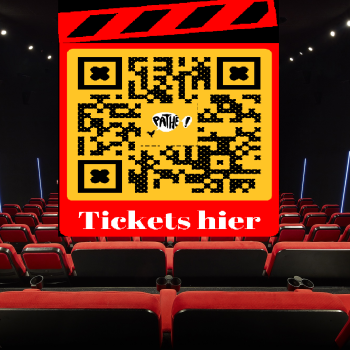
Met de 'frame'-optie kun je tekst boven of onder je QR-code plaatsen. Er zijn acht verschillende frames om uit te kiezen. Je kunt ook tekst toevoegen en met de schuifregelaar aan de rechterkant de lettergrootte aanpassen, variërend van 50% tot 100%. Daarnaast kun je een eigen framekleur selecteren, vergelijkbaar met de 'kleuren'-optie. QR-code met frame.Opties
Onder 'opties' kun je de grootte van de QR-code in pixels wijzigen, variërend van 200, oplopend per honderdtal tot 800 pixels. Een QR-code met meer pixels wordt scherper weergegeven, maar neemt ook meer opslagruimte in beslag. Hier kun je ook de kwaliteit van de QR-code aanpassen. Dit heeft invloed op hoe goed de QR-code kan worden gescand in minder ideale omstandigheden. QR-codes van lage (links) en hoge (rechts) kwaliteit. Zie hoe de QR-code met hoge kwaliteit nog steeds te scannen is als een deel wegvalt, terwijl dit bij de QR-code met lag kwaliteit niet kan.Stijl opslaan
Als je veel QR-codes maakt, dan is het handig als je niet elke keer weer de hele opmaak hoeft te doen. En precies hier zorgt QRcode.nl voor! Als je je stijl opslaat dan wordt die bij je volgende QR-code automatisch toegepast, zodat je niks hoeft te doen. Als je een nieuwe opmaak hebt, kan je hem met één klik vervangen.Jouw domein als scan URL
Je kunt in plaats van een van de 4 standaard opties voor links in beeld bij het scannen (scan URL's), ook je eigen domeinnaam in beeld laten tonen. Om dit te doen, moet je je domein koppelen. Dit gaat als volgt:- Vraag hiervoor een HTML bestand bij ons op
- Zet deze in een folder naar keuze in de root van je eigen site
- Geef deze folder een korte naam
- Zet de link naar deze folder in de instellingen van je QR-code account
- Klaar! Je kan nu je domein kiezen als scan URL optie bij het aanmaken van een QR-code