Als organisatie heb je veel manieren om je klanten te informeren. Webstes, social media, email etc. Speciaal hiervoor is er de social media QR-code. Toegang tot alle social media, met één scan.
Samenvattend
- Een QR-code met meerdere links kan klanten doorverwijzen naar al jouw online platforms met slechts één QR-code;
- Dit werkt doordat klanten naar een landingspagina worden geleid met knoppen die linken naar bijvoorbeeld Twitter, je website, of e-mail;
- Je kunt dit type QR-code eenvoudig zelf maken en volledig naar eigen wens aanpassen. Wat kun je met dit type QR-code?
Op sociale media, posters en flyers is vaak alleen ruimte voor één link. Als je geïnteresseerden echter meer van jouw kanalen wilt laten zien, biedt dit type QR-code uitkomst. Met slechts één QR-code kun je geïnteresseerden niet alleen naar je website sturen, maar ook naar je Instagram, e-mail of een betaalpagina. Het is dus uiterst veelzijdig!
2 gebruiksscenario's:
- Giro555 gebruikt een flyer met een QR-code. Hiermee kom je op een landingspagina terecht waar je toegang hebt tot hun sociale media, vragen kunt stellen via e-mail, direct kunt doneren en hun website kunt bezoeken.
- Een makelaar plaatst QR-codes op visitekaartjes, borden en flyers. Op de landingspagina van de QR-code kunnen mensen links vinden naar de sociale media en website van de makelaar, evenals afzonderlijke websites voor elk huis dat te koop staat.
Voorbeeld van een social media QR code
Hoe werkt het?
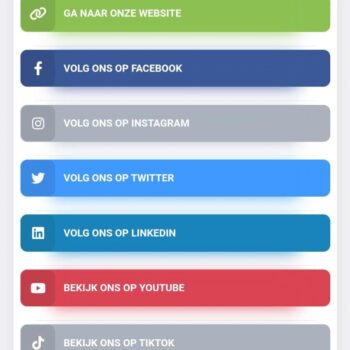
Wanneer je een QR-code van dit type scant, word je doorverwezen naar een landingspagina. Op deze pagina bevinden zich knoppen met links die je in de QR-code hebt ingevoerd. Hierdoor kunnen mensen direct zien op welke platforms jouw informatie beschikbaar is en met één klik naar dat platform gaan. Handig is dat de knoppen verschillende kleuren en pictogrammen hebben, zodat het voor klanten duidelijk is welke knop ze moeten gebruiken om naar een bepaalde locatie te gaan.
Dit is de landingspagina van een social media QR-code
Hoe maak je de QR-code aan?
- Log in of maak een account aan.
- Begin met het aanmaken van een QR-code
- Kies het type "Social media."
- Geef de QR-code een naam, uitsluitend voor intern gebruik.
- Voer ook je emailadres in om de QR-code te beheren of log in
- Aanbevolen: voeg een header toe voor branding op de pagina met links.
- We raden ook aan om wat informatie (titel en toelichting) op de landingspagina toe te voegen waar scanners naartoe worden geleid.
- Voer vervolgens de link in waarnaar de eerste knop op je landingspagina moet verwijzen.
- Voer de titel in voor de eerste knop op je landingspagina, bijvoorbeeld "Onze website."
- Kies de juiste optie voor "Naam button" zodat de knop de juiste kleur en het juiste pictogram krijgt.
- Herhaal stap 7 tot 9 voor elke nieuwe knop op de landingspagina.
- Als je alle links hebt toegevoegd, kun je de QR-code verder personaliseren.
- Test de QR-code door de conceptversie aan de rechterkant te scannen.
- Als het werkt, klik dan op "Afronden en opslaan."
Let op! Als je wilt doorverwijzen naar een of meerdere sociale media-platforms, voer dan de URL van je profiel in bij 'link', en niet alleen de accountnaam. Bijvoorbeeld:
Don't: @qrcode.nl
Do: youtube.com/user/qrcode.nl
Bij de knop 'e-mail' volstaat het om alleen een e-mailadres in te vullen, bijvoorbeeld
info@qrcode.nl.
De invoervelden van de social media QR code
FAQ