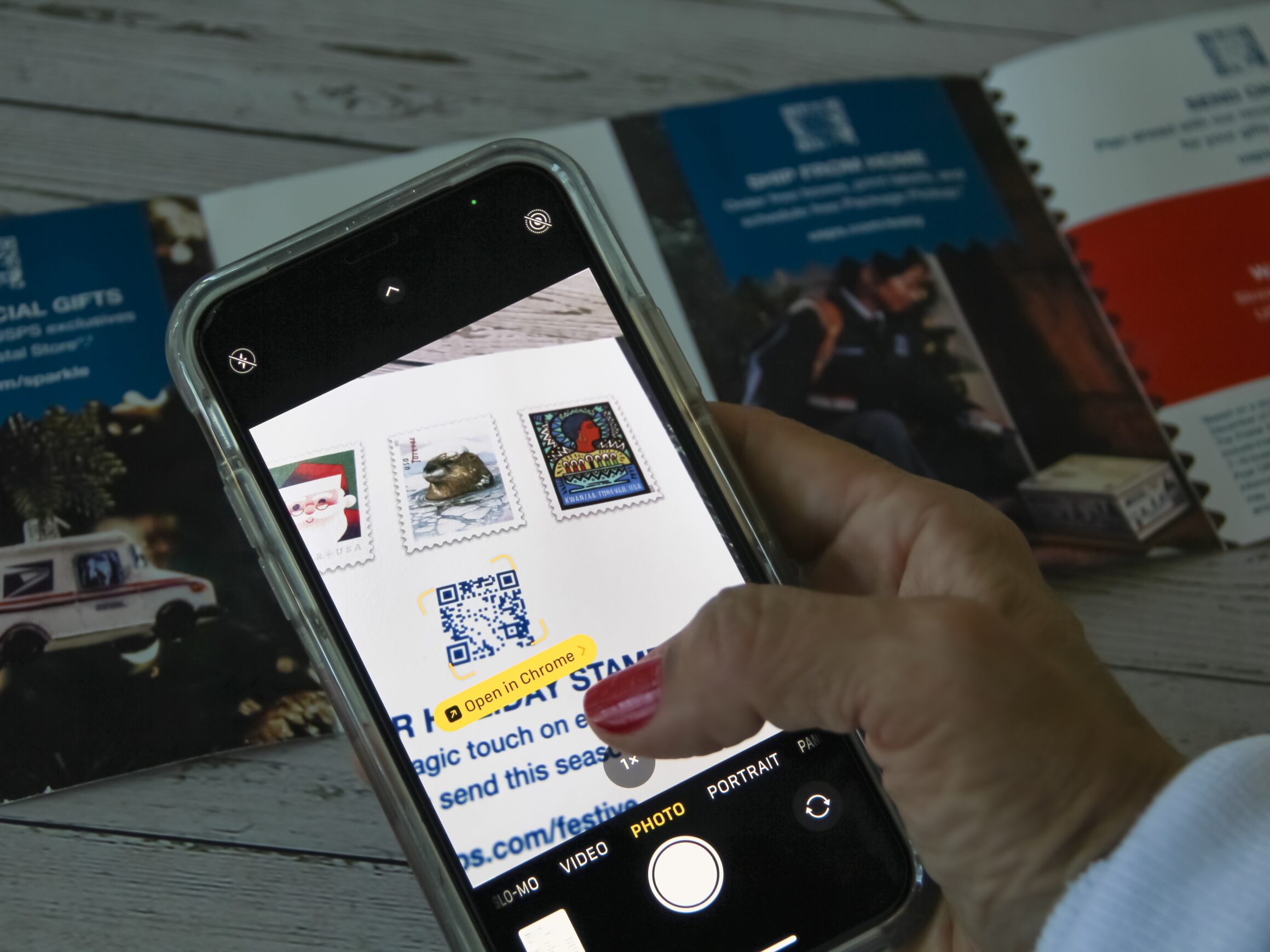
Het type landingspagina zorgt ervoor dat alle informatie voor jouw klanten op één plek staat. De pagina is volledig op maat aan te maken.
Bedrijfspagina op maat
Wil je moeiteloos je product- en bedrijfsinformatie delen? QRcode.nl biedt een flexibele oplossing om dit te realiseren. Maak eenvoudig een pagina die volledig op maat is samen te stellen voor jouw product of dienst. Aan te maken in een handomdraai!
Samenvattend
- Je hebt volledige vrijheid om de pagina naar eigen wens in te richten, met velden voor productinformatie, afbeeldingen, video's, bestanden en meer.
- Breng allerlei informatie samen op één overzichtelijke en aantrekkelijke pagina.
- Om dit QR-code type te gebruiken, maak je eerst een template aan en vervolgens kun je op basis daarvan QR-codes genereren.
Hoe werkt het?
Met het product-/bedrijfspagina QR-code type heb je talloze mogelijkheden tot je beschikking!Deze QR-code leidt naar een zogenaamde 'landingspagina' die je naar eigen wens kunt vormgeven. In wezen is deze landingspagina een compacte website. Via onze website kun je eenvoudig een landingspagina creëren, die kwalitatief en qua functionaliteit niet onderdoet voor traditionele websites. Je kunt afbeeldingen, video's en contactinformatie toevoegen. Wanneer iemand de QR-code scant, belandt deze op deze pagina, waar je alle informatie over jouw product of dienst kunt delen met je klanten. Productpagina van een QR-code.
Waarom zou ik deze QR-code gebruiken?
De meeste organisaties gebruiken QR-codes om extra informatie aan klanten te bieden. Stel je bijvoorbeeld voor dat een QR-code op bouwmaterialen leidt naar informatie over het bouwproject, zoals tekeningen, een video en voorschriften. Een goed ontworpen pagina specifiek voor QR-codes, waar alle relevante informatie op één plek staat, is uiterst handig voor klanten. Voor beheerders is het ook praktisch: het aantal scans, beheermogelijkheden en overzicht zijn allemaal op één plek te vinden.Klanten verlangen snelheid, duidelijkheid en gemak. Dit type landingspagina voorziet precies in die behoeften.In theorie zou je dit ook kunnen bereiken met je eigen website. Maar het creëren van een aantrekkelijke en overzichtelijke pagina op een website vergt vaak veel tijd en moeite. Een landingspagina biedt dan uitkomst!
Use cases
De mogelijkheden met dit QR-code type zijn divers. Hier zijn enkele inspirerende toepassingen: Een bedrijf dat elektromotoren produceert en verkoopt, gebruikt QR-codes om klanten te voorzien van specificaties zoals vermogen, prijs, materialen, spanning en bouwvorm. Walibi plaatst informatieborden met QR-codes bij elke achtbaan. De landingspagina toont minimale lengtevereisten, een video van de achtbaan, wachttijden, beschikbare plaatsen in de karretjes, het aantal loopings, de snelheid en meer. Een makelaar maakt gebruik van QR-codes bij het verkopen van huizen. Deze QR-codes kunnen worden getoond in het makelaarskantoor, op tafel tijdens bezichtigingen of op visitekaartjes. Door de QR-code te scannen, krijgt de gebruiker direct toegang tot informatie over het huis, zoals plattegronden, kaarten, brochures en juridische documenten, en kan gemakkelijk contact opnemen. De 3 QR-codes behorende bij de use cases.Instructie: hoe maak je zo'n template?
De landingspagina is volledig aanpasbaar. Eerst maak je een template, dat als basis dient voor elke QR-code die je maakt met behulp van dat template. Hier volgt een stappenplan voor het maken van een template:- Neem contact op met QRcode.nl. Deze QR-code is voorlopig alleen op aanvraag beschikbaar.
- Log in en klik op 'Templates beheren'; je moet namelijk eerst een template hebben.
- Maak een nieuw template aan of selecteer een bestaand exemplaar. Het template is de basis voor de QR-codes die je ermee genereert.
- Geef je template een naam.
- Kies de kleur van de letters voor de header (de bovenkant van de pagina).
- Upload een afbeelding voor de header.
- Voer de titel in voor je eigen organisatiegegevens. Dit wordt weergegeven onderaan de pagina en bevat contactinformatie voor klanten.
- Vul de gewenste contactinformatie in.
- Eventueel: verwijder, wijzig of voeg velden voor de contactinformatie toe.
- Vul de titel in voor het product.
- Voeg indien nodig een beschrijving toe.
- Voeg velden (categorieën) toe voor productinformatie en geef ze een naam (bijvoorbeeld prijs, locatie, adres).
Instructie: hoe maak ik de QR-code aan?
Zodra je een template hebt, kun je QR-codes genereren. Hier is hoe je QR-codes kunt maken:- Klik op 'QR-code aanmaken' en selecteer 'Organisatie/productpagina'.
- Voer de naam of titel in voor je QR-code.
- Kies het template dat je voor deze QR-code wilt gebruiken. Je kunt meerdere templates aanmaken indien nodig.
- Vul de productinformatie in (de velden die je bij het template hebt aangemaakt).
- Personaliseer evt. de QR-code
- Controleer & test de QR-code voordat je hem opslaat.