QR-code waarmee je kan in- en uitchecken
Als organisatie is het vaak handig bezoekers of werknemers te registreren. Met deze QR-code kan dat! Eenvoudig aan te maken, en makkelijk in gebruik.
Samenvattend
- Met de in/uitcheck QR-code kunnen bijv. medewerkers van een bedrijf makkelijk in- en uitklokken.
- Er is geen eigen systeem of website nodig, en de papierwinkel kan de deur uit!
- Je kan voor elke medewerker een aparte QR-code aanmaken, en de data, tijden en de duur van in- of uitgecheckte periodes zien.
Waarom zou je kiezen voor de in- en uitcheck QR-code?
Met de in- en uitcheck QR-code kies je voor eenvoud en handigheid! Registreer, bekijk, en exporteer alle data eenvoudig- zonder dat je zelf een eigen website of systeem hoeft op te zetten. Je kan de tijdstippen, data, en duur tussen in- en uitcheck zien voor de afgelopen 10 keer. Zo vervang je handig je papieren administratie.
1 use case:
- Medewerkers bij een horecazaak kunnen hun uren schrijven door met een eigen QR-code in- en uit te klokken. De baas kan vervolgens eenvoudig zien hoeveel uur elke werknemer heeft gewerkt; de data kan makkelijk geëxporteerd worden.
In de horeca zouden deze QR-codes erg van pas komen.
Hoe werkt het?
Maak je de QR-code aan? Dan kan je opgeven:
- De naam van degene voor wie het in- en uitchecken bedoeld is;
- De taal waarin de tekst moet staan.
Zo zal het duidelijk zijn voor wie de QR-code is. Je kan de QR-code net als andere QR-codes helemaal eigen maken door hem te
personaliseren.
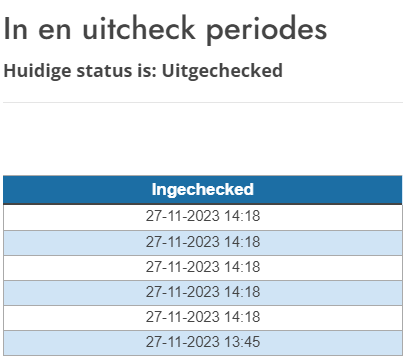
Als je wilt inchecken kan je de QR-code scannen en op inchecken drukken. Dit wordt gelijk opgeslagen in het account te staan waar de QR-code is aangemaakt. Als je wilt uitchecken kan je de QR-code weer scannen en op de knop uitchecken drukken. Als je wilt zien wie wanneer is in- en uitgecheckt, kan je naar het account waar de QR-code op staat gaan. Je kan kijken bij 'beheer gegevens' om voor elk afzonderlijk persoon (en afzonderlijke QR-code) de precieze gegevens te zien.
Hier kan je inchecken nadat je de QR-code hebt gescand.
Hoe maak je de QR-code aan?
Let op! Dit type is momenteel nog niet publiekelijk beschikbaar. Wil je van de QR-code gebruik maken?
Neem contact met ons op! Daarna werkt het als volgt:
- Log in of maak een account aan.
- Begin met het aanmaken van een QR-code.
- Kies het type "In- en uitchecken"
- Geef de QR-code een naam, uitsluitend voor intern gebruik.
- Voer de naam van de persoon die met deze QR-code gaat in.
- Selecteer de taal van de gebruiker van de QR-code (NL/EN).
- Kies een scan URL (de link die in beeld komt bij het scannen).
- Personaliseer de QR-code evt. verder.
- Test de QR-code door de conceptversie aan de rechterkant te scannen.
- Als het werkt, klik dan op "Afronden en opslaan."
Let op! Je moet dus voor elk persoon die wilt in- en uitchecken een aparte QR-code aanmaken.
Voorbeeld hoe de QR-code is aan te maken.
FAQ