QR-code waarmee je reviews kan geven en ontvangen
Het is als bedrijf soms erg belangrijk om feedback te krijgen, of positieve reviews als marketing te gebruiken. Maar via waar moeten deze reviews verzameld worden? Met de review QR-code kan je zonder eigen site of andere moeilijkheden reviews geven, ontvangen en bekijken.
Samenvattend
- Met een review QR-code kan zowel jij als je klanten eenvoudig review schrijven en ontvangen.
- Feedback kan worden geoptimaliseerd door reviews te clusteren per bedrijfsonderdeel o.i.d. door aparte QR-codes aan te maken.
- De QR-code kan altijd worden aangepast, en de gegeven feedback is makkelijk te bekijken en op te slaan.
Waarom de review QR-code?
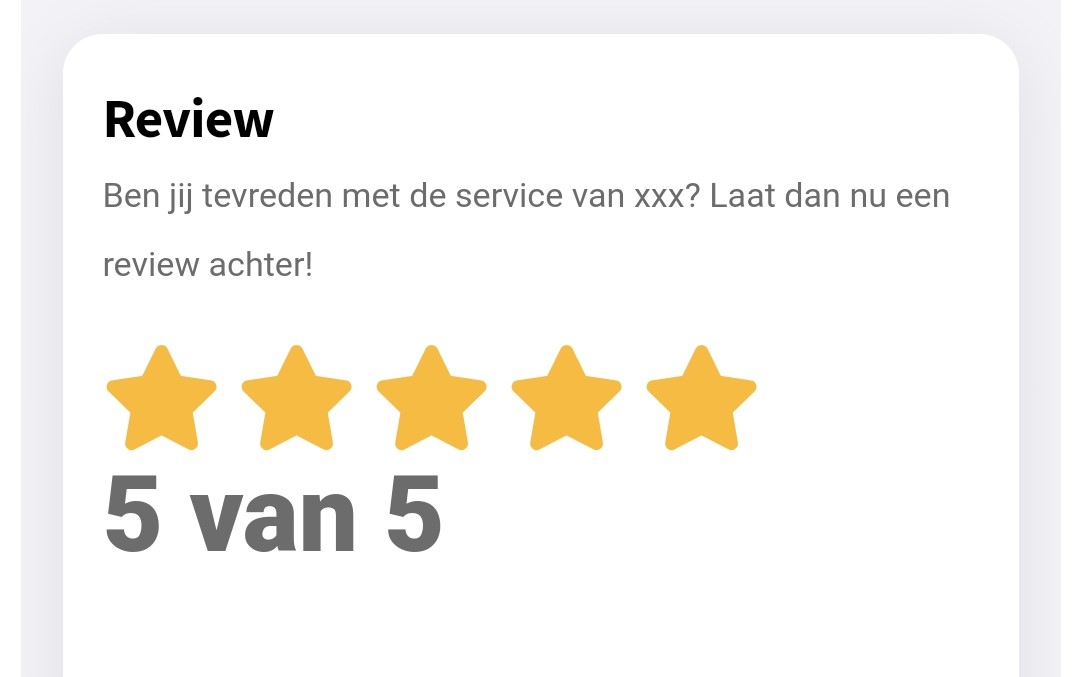
De review QR-code brengt al je reviews naar 1 overzichtelijke plek, en bespaart je werk! Klanten kunnen reviews van 1 tot 5 sterren geven, evt. met beschrijving erbij. Jij kan alle reviews en de gemiddelde beoordelingen makkelijk zien in je account. Omdat elke QR-code zijn eigen reviews clustert, kan je met verschillende QR-codes ook verschillende groepen aan reviews zien.
1 use case:
- In een restaurant zet je op elke tafel een QR-code waarmee gasten een review kunnen achterlaten. Vervolgens kan je als eigenaar zien hoe gasten alles beoordelen, en wat de verschillen zijn tussen tafels. Zo zou je de populairste restauranttafel als uitgangspunt kunnen nemen, en je overige tafels zo kunnen verbeteren.
In de horeca zouden deze QR-codes erg van pas komen.
Hoe werkt het?
Wanneer je een review QR-code wilt maken zal je moeten nadenken over of je alle reviews in een QR-code wilt hebben, of dat je voor verschillende onderdelen aparte feedback wilt hebben. In het laatste geval heb je voor elk onderdeel een aparte QR-code nodig. Als je een review QR-code aanmaakt, kan je de taal selecteren, en een beschrijving schrijven voor waarom je de review vraagt.
Wanneer mensen reviews willen achterlaten kunnen ze simpelweg de QR-code scannen, een aantal sterren kiezen en evt. nog een uitleg of een beschrijving van de ervaring erbij. Ook kan er optioneel een emailadres bij worden vermeld. Als je de gegeven reviews wilt bekijken, dan kan je in je QR-code account naar 'wijzig gegevens' gaan. Onderaan vind je dan alle reviews, die je evt. ook kunt downloaden.
Op de beheerpagina kan je alle achtergelaten reviews bekijken.
Hoe maak je de QR-code aan?
- Log in of maak een account aan.
- Begin met het aanmaken van een QR-code.
- Kies het type "Review".
- Geef de QR-code een naam, uitsluitend voor intern gebruik.
- Selecteer de taal waarin de review getoond moet worden (NL/EN).
- Vul een beschrijving in voor de klant waarom je om een review vraagt.
- Kies een scan URL (de link die in beeld komt bij het scannen).
- Personaliseer de QR-code evt. verder.
- Test de QR-code door de conceptversie aan de rechterkant te scannen.
- Als het werkt, klik dan op "Afronden en opslaan."
Voorbeeld hoe de QR-code is aan te maken.
FAQ